
Mapee sus Datos de Ubicación de Excel con BatchGeo
Muchas personas y organizaciones usan documentos de Excel para almacenar datos de ubicación como direcciones, códigos postales , ciudades y estados. BatchGeo le permite crear un mapa fácilmente desde los datos de la hoja de cálculo de Excel (XLS).
Si está mapeando las perspectivas de la empresa o la lista de tarjetas de la familia, usted puede visualizar rápidamente los lugares en un mapa, luego compartirlos con otros. Una vez que sus datos están en un mapa, puede incluso explorarlos haciendo clic en los marcadores, los cuales mostrarán cualquier información adicional acerca del lugar. Opcionalmente, puede agrupar por ciertas columnas en su hoja de cálculo, por lo que los visitantes pueden elegir ver un solo subconjunto de su hoja de cálculo.
ComenzarCrear un Mapa de Excel
Es fácil poner sus datos de hoja de cálculo en un mapa con BatchGeo. Mientras que Excel es la aplicación más común, este mismo proceso también trabaja con Numbers y Google Docs.
Solo una columna necesita contener datos de ubicación. Por ejemplo, usted podría solamente tener códigos postales o nombres de ciudades, o podría tener una dirección completa. Mientras más datos tenga mejor.

Para empezar, siga estos pasos:
- Abra su hoja de cálculo
- Seleccione (Ctrl+A o Cmd+A) y copie (Ctrl+C o Cmd+C) toda su información
- Abra su navegador y vaya a batchgeo.com
- Haga clic en el cuadro de datos de ubicación con el ejemplo, luego pegue (Ctrl+V o Cmd+V) sus propios datos
- Asegúrese de que tiene las columnas de datos de ubicación apropiadas al dar clic en “Validar y Establecer Opciones”
- Seleccione la columna de ubicación apropiada de cada opción
- Haga clic en "Hacer Mapa" y vea como el geocodificador hace todo el proceso
Una vez que todas sus filas están geocodificadas, haga clic en "Guardar y Continuar" e ingrese algunos detalles acerca de su mapa. Proporcione un título y, opcionalmente, una descripción. Para reclamar el mapa como propio, lo que le permite editarlo después, incluya su dirección de correo electrónico.
Ahora haga clic en "Guardar Mapa” y se le direccionará a su página única del mapa
Vea estos videos cortos
Para más información sobre cómo crear un mapa usando datos de Excel, vea nuestros videos cortos.
5 formas de hacer que su mapa destaque
¡Haga que sus mapas BatchGeo destaquen con estos 5 sencillos consejos! En este tutorial le mostraremos cómo hacer que sus mapas sean más interactivos, informativos y visualmente atractivos para que sus datos cuenten una historia que destaque.
Calcular distancias entre ubicaciones
`¿Necesita medir la distancia entre las ubicaciones de su mapa? Le mostraremos cómo convertir los datos de una hoja de cálculo de Excel en un mapa de Google.`
Cómo mapear latitud y longitud
¡Convierta una simple lista de coordenadas en un mapa interactivo, sin necesidad de programar! Convierta los datos de Excel en un mapa de Google.
Mapas de coropletas con límites
Cree impresionantes mapas de estilo coropleta, también conocidos como mapas de límites, directamente desde los datos de su hoja de cálculo usando BatchGeo.
Compartir su Mapa
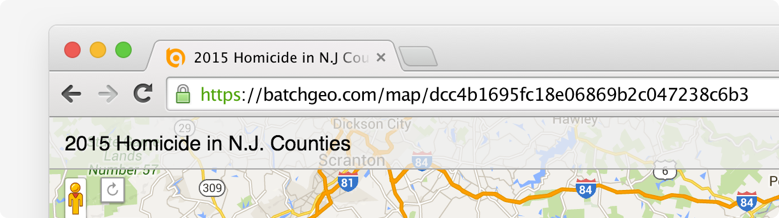
Hay un puñado de maneras para compartir el mapa que recién ha creado. Para principiantes, simplemente puede copiar la URL de la barra de ubicación en su navegador. Resaltar y copiar (Ctrl + C o Cmd + C) la dirección, la cual comenzará con batchgeo.com/map/. A continuación, puede pegar (Ctrl + V o Cmd + V) la URL en un correo electrónico, un mensaje instantáneo, un tweet, o en cualquier sitio en donde desee compartirlo.
También puede incrustar el mapa en una página web, como un blog. BatchGeo da tanto asistencia a mapas interactivos completos que son incrustados, como a una simple insignia, la cual proporciona una rápida vista previa de su mapa y un enlace al mapa completo. Puede recuperar el código para cada uno de esos mapas incrustados cuando edita un mapa o en el correo electrónico que introdujo cuando proporcionó una dirección de correo electrónico para guardar su mapa.
Por último, puede ver en Google Earth utilizando una versión KML de su mapa. Ninguna persona que use Google Earth puede cargar este archivo para ver las ubicaciones de su mapa en el navegador 3D.
Preguntas frecuentes
¿Qué es BatchGeo y cómo funciona?
BatchGeo es una herramienta de mapeo en línea gratuita que convierte datos de hojas de cálculo en Google Maps interactivos. Simplemente copie sus datos de Excel, Google Sheets o cualquier hoja de cálculo, péguelos en BatchGeo y haga clic en "Mapa ahora". Geocodificamos automáticamente direcciones, nombres de ciudades, códigos postales y coordenadas para colocar sus datos en un mapa.
¿BatchGeo es gratuito?
Sí, BatchGeo ofrece un nivel gratuito que permite crear mapas con hasta 250 filas de datos. Para conjuntos de datos más grandes, funciones avanzadas como protección con contraseña y mapas sin anuncios, los planes BatchGeo Pro comienzan en 99 $/mes.
¿Qué tipos de datos de ubicación acepta BatchGeo?
BatchGeo acepta direcciones completas, nombres de ciudad y estado, códigos postales, coordenadas de latitud y longitud, direcciones IP e incluso nombres de lugares de interés o empresas. Admitimos datos de más de 200 países en todo el mundo.
¿Puedo incrustar un mapa de BatchGeo en mi sitio web?
Por supuesto. Después de guardar su mapa, recibirá código de incrustación que funciona como incrustar un vídeo de YouTube. Simplemente pegue el fragmento HTML en su sitio web, blog o CMS. El mapa se aloja en los servidores de BatchGeo y se muestra perfectamente en su página. Más información sobre incrustar mapas.
¿Cómo comparto o actualizo un mapa después de crearlo?
Cada mapa tiene una URL única que puede compartir por correo electrónico, redes sociales o mensajería. Para actualizar su mapa, use el enlace de edición enviado a su correo cuando guardó el mapa. Puede modificar datos, cambiar configuraciones y volver a guardar en cualquier momento. Consulte nuestra guía sobre editar datos del mapa.